 Buckler
Buckler — инструкция для исполнителя по Пульту ремонта
Пошаговая инструкция для исполнителя Buckler: от входа и подготовки карточки до работы с Пультом ремонта, согласованиями, оплатой, документами и уведомлениями по безопасной сделке от 1 000 000 ₽ и до 3 этапов.
Вход и регистрация исполнителя
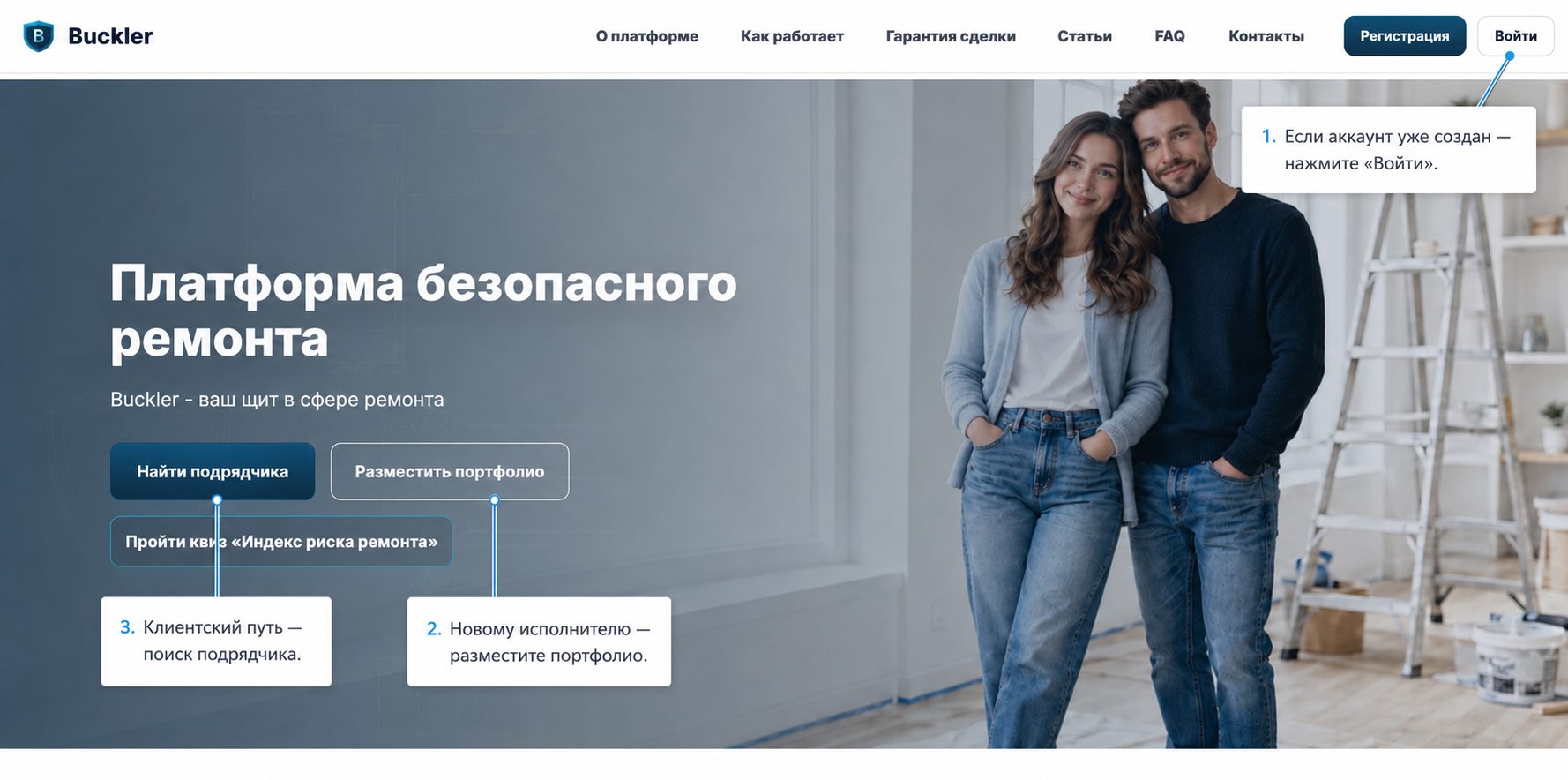
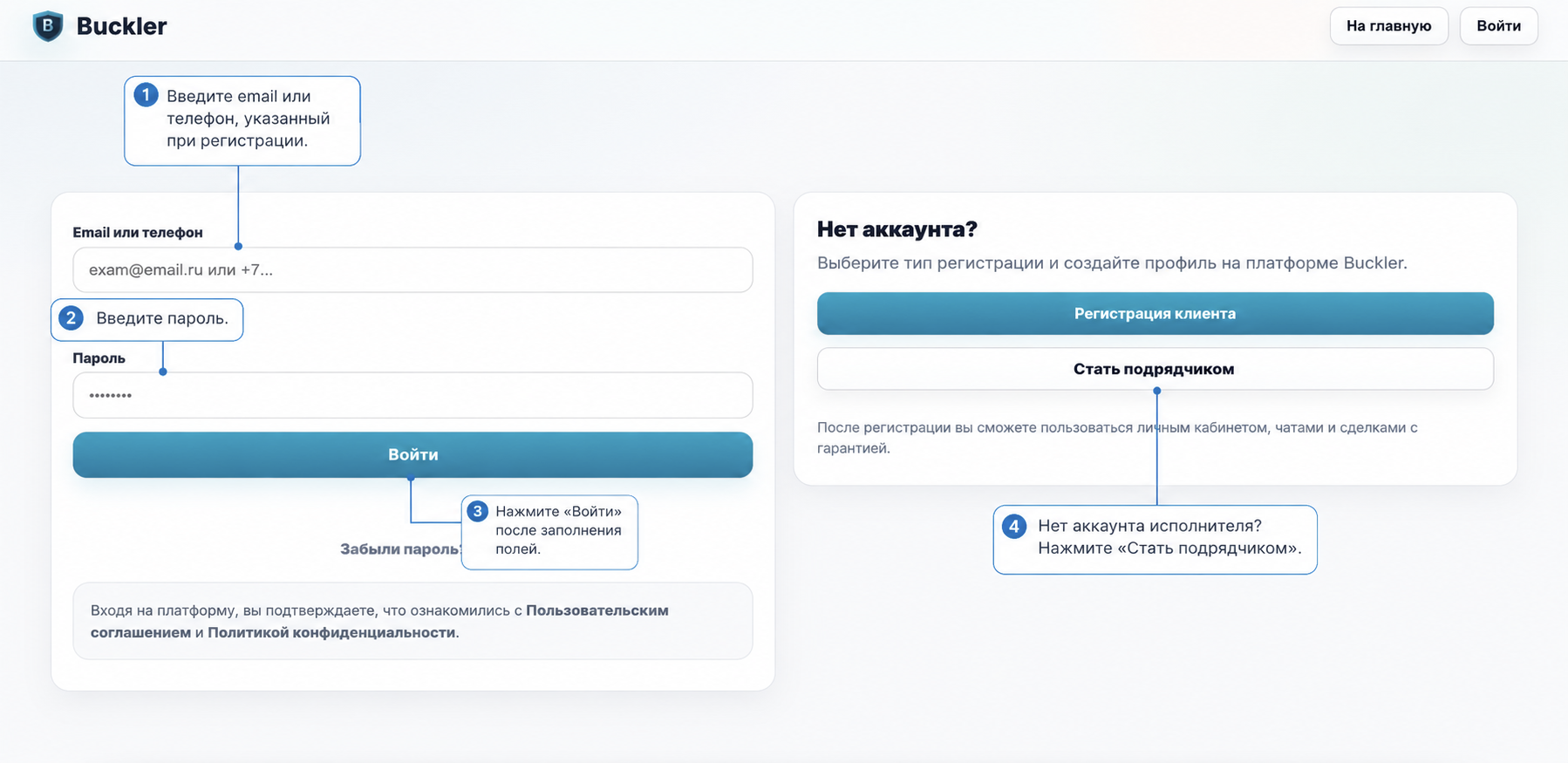
Исполнитель начинает работу с входа в личный кабинет Buckler. Если аккаунта ещё нет, регистрацию можно открыть прямо со страницы входа.
Подсказка: Если исполнитель ещё не зарегистрирован, на странице входа нужно выбрать «Стать подрядчиком». После этого открывается регистрация мастера/исполнителя.
Личный кабинет исполнителя
После входа проверьте, что в кабинете заполнены профиль, контакты, услуги и портфолио. Эти данные увидит клиент.
Перед началом работы убедитесь, что в разделе «Моя карточка» указаны актуальные специализации, город, описание услуг, стоимость и фотографии выполненных работ.
Проверка карточки мастера
Карточка — это публичная витрина исполнителя на платформе Buckler. По ней клиент оценивает опыт, портфолио и готовность к безопасной сделке.
Проверьте карточку глазами клиента: название услуг, фотографии, описание опыта, контакты для связи и данные по оплате должны быть актуальными и понятными.
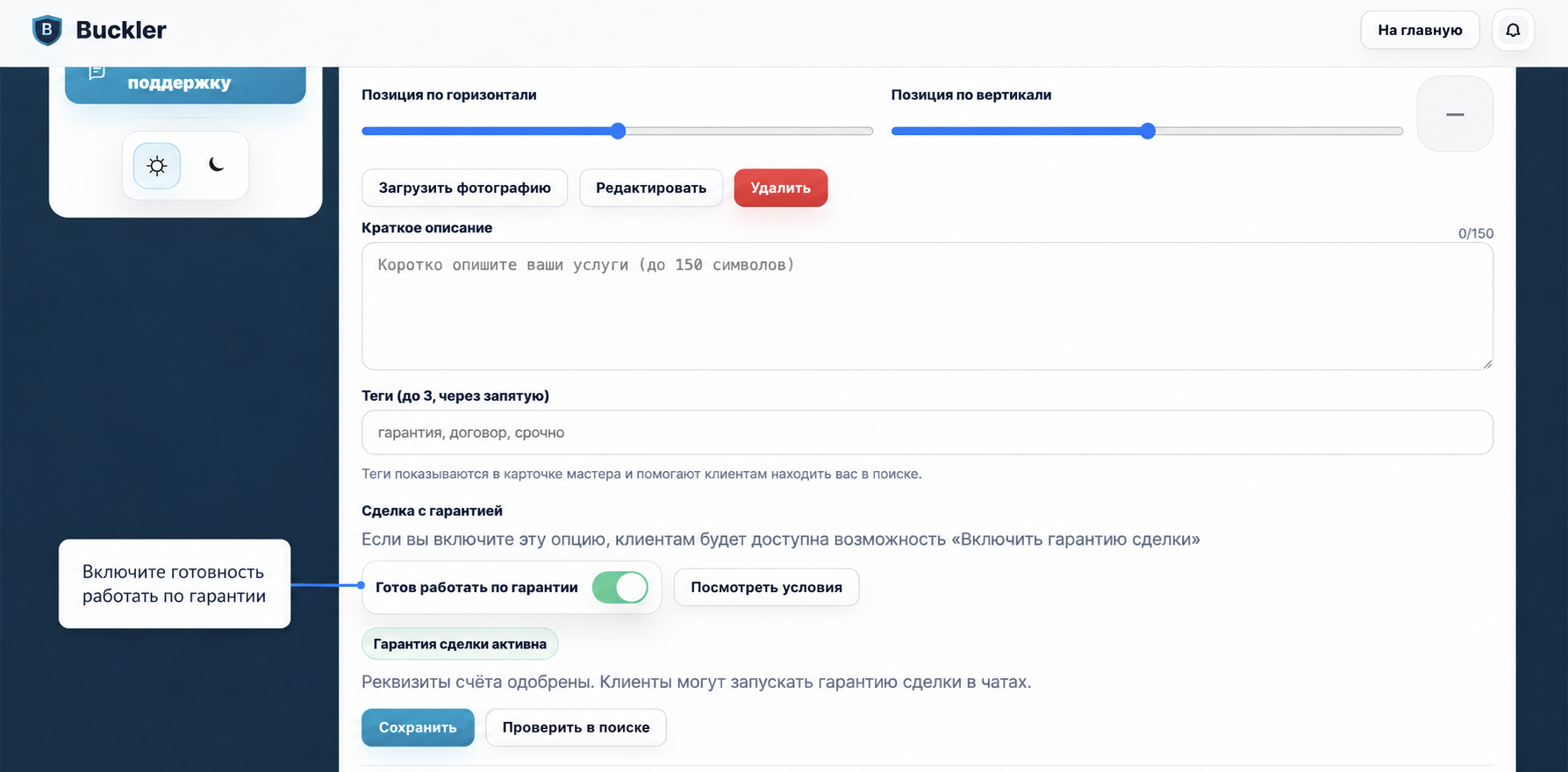
Готовность работать по гарантии
Этот тумблер должен быть активен, если исполнитель хочет участвовать в безопасных сделках Buckler.
Проверьте, что тумблер «Готов работать по гарантии» включён. Вы его можете включить при регистрации на платформе или подключить эту функцию в любое время в личном кабинете, в разделе «Моя карточка». По новой модели такая сделка применяется к ремонтам от 1 000 000 ₽ и собирается максимум в 3 этапа.
Работа с активной сделкой
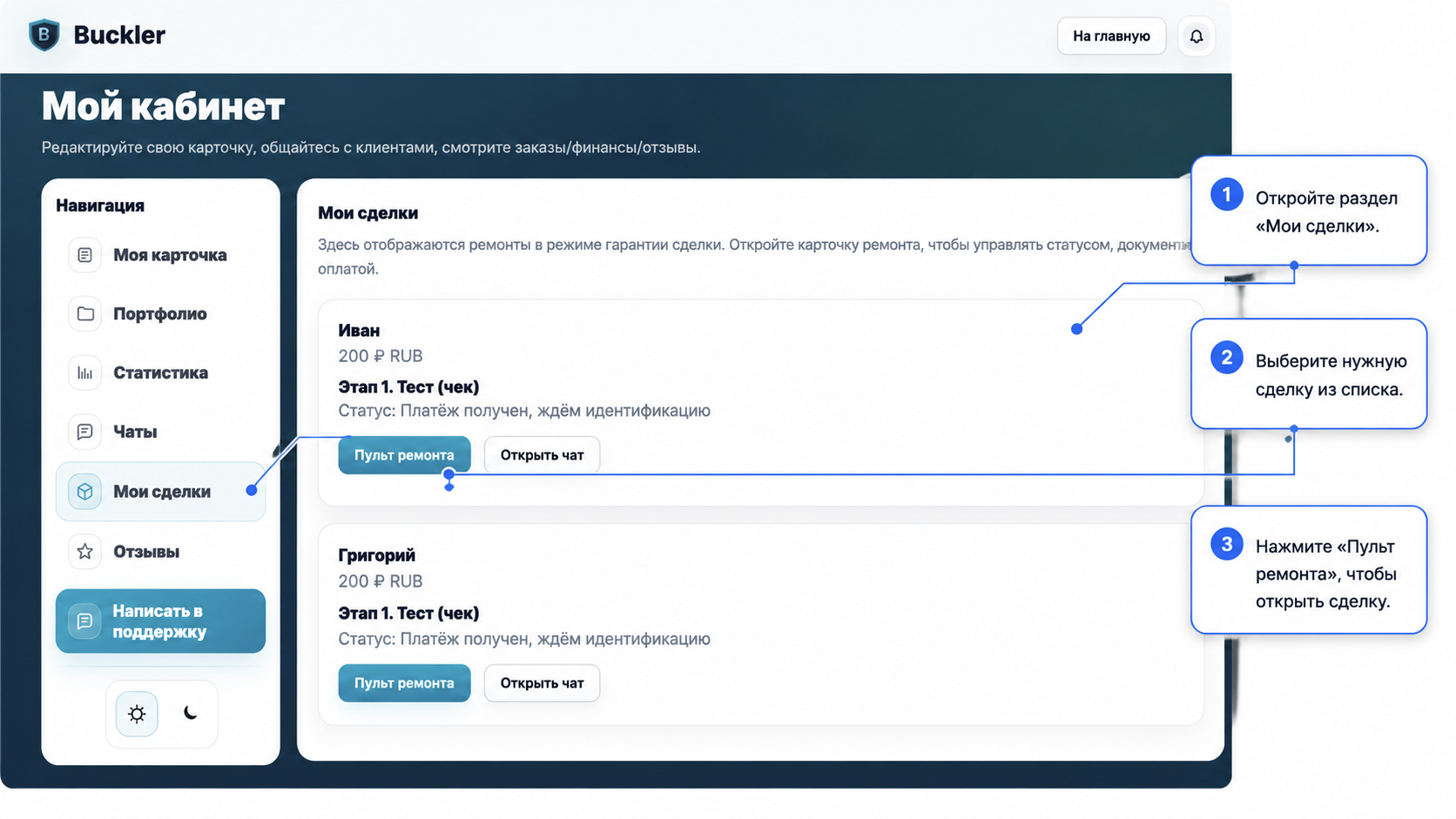
После того как клиент запустил безопасную сделку, основная работа исполнителя происходит в чате и Пульте ремонта.
5.2 Пульт ремонта
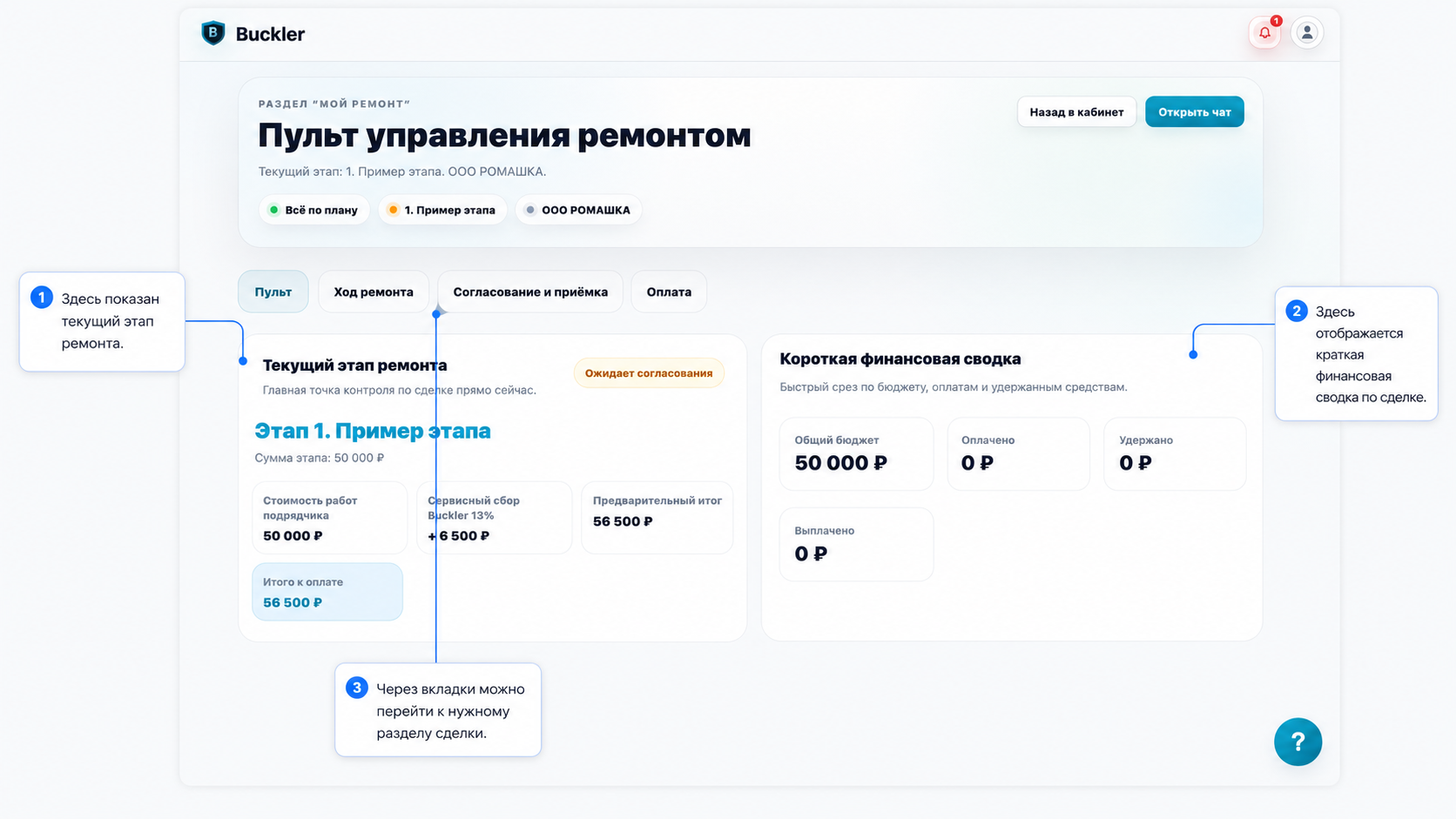
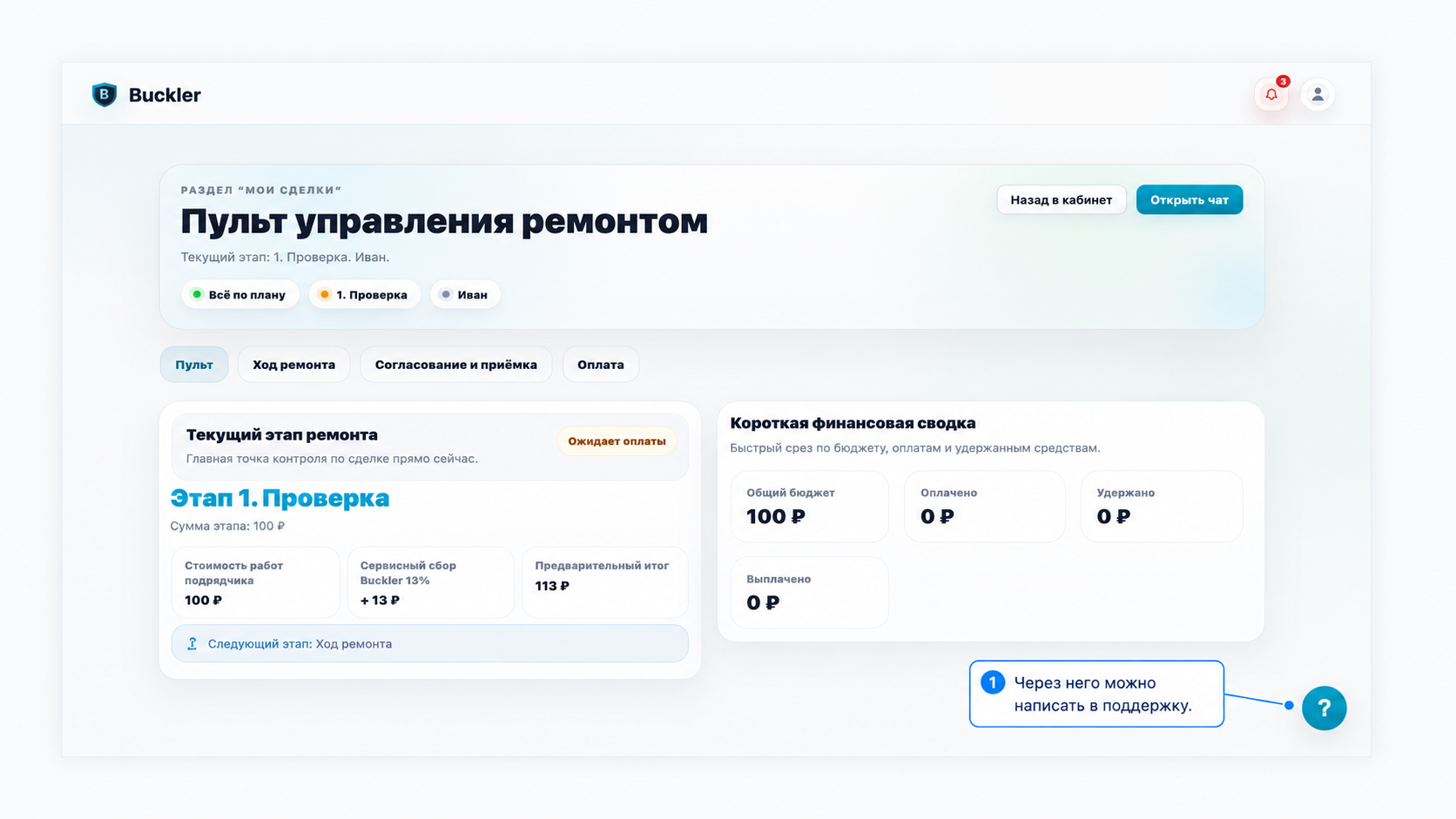
«Пульт ремонта» — главный экран управления сделкой. Здесь исполнитель видит текущий этап, финансовую сводку, историю изменений, задачи, согласования, документы и быстрые переходы в нужные разделы. В безопасной сделке Buckler фиксируется не более 3 этапов, поэтому каждая контрольная точка читается яснее и не размывает ответственность сторон.
 Открыть полностью
 Открыть полностью
5.3 Заполнить и подписать договор
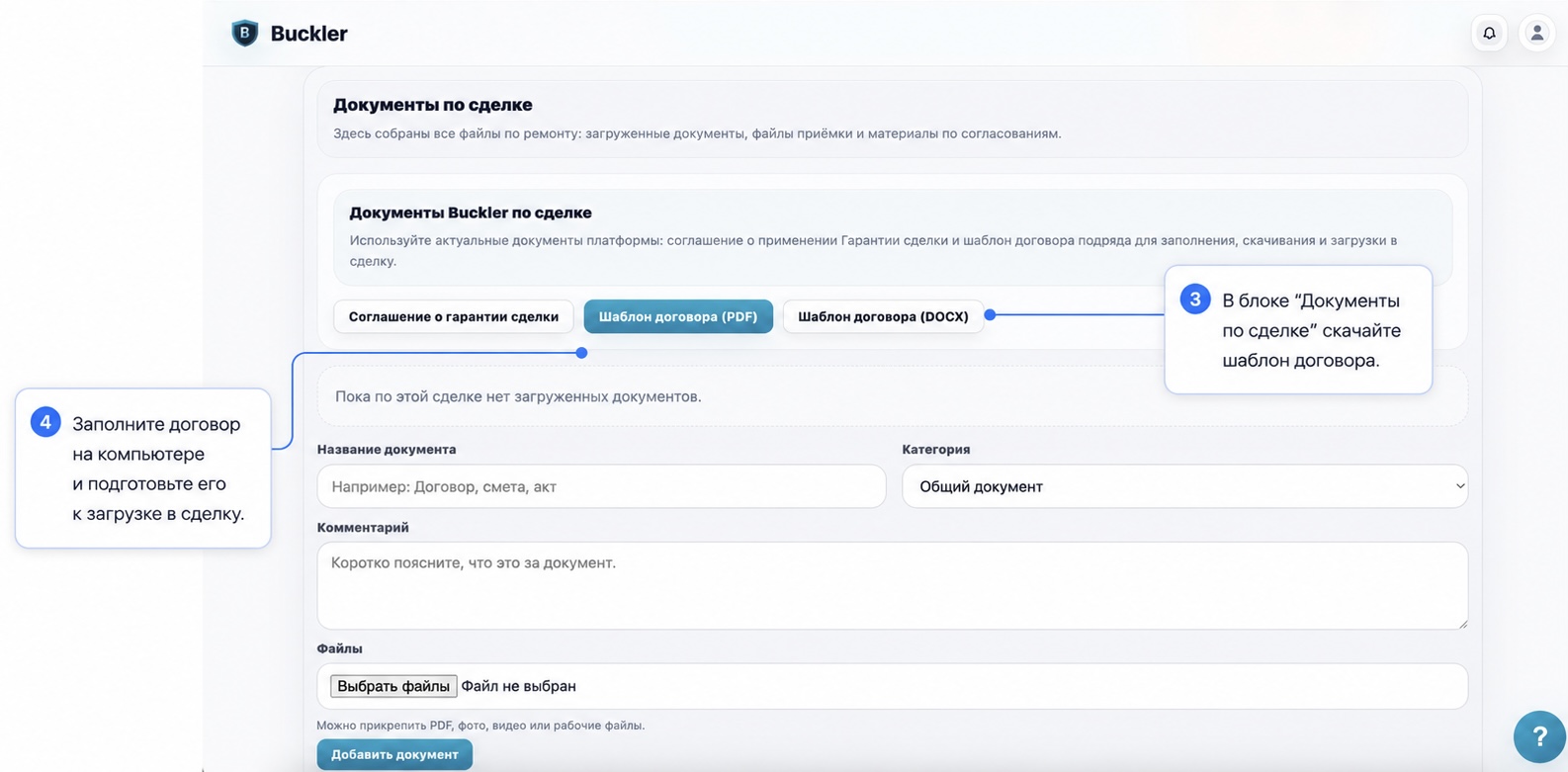
Перед началом исполнения сделки, зафиксируйте все пункты в договоре (шаблон которого находится в пульте управления ремонтом).
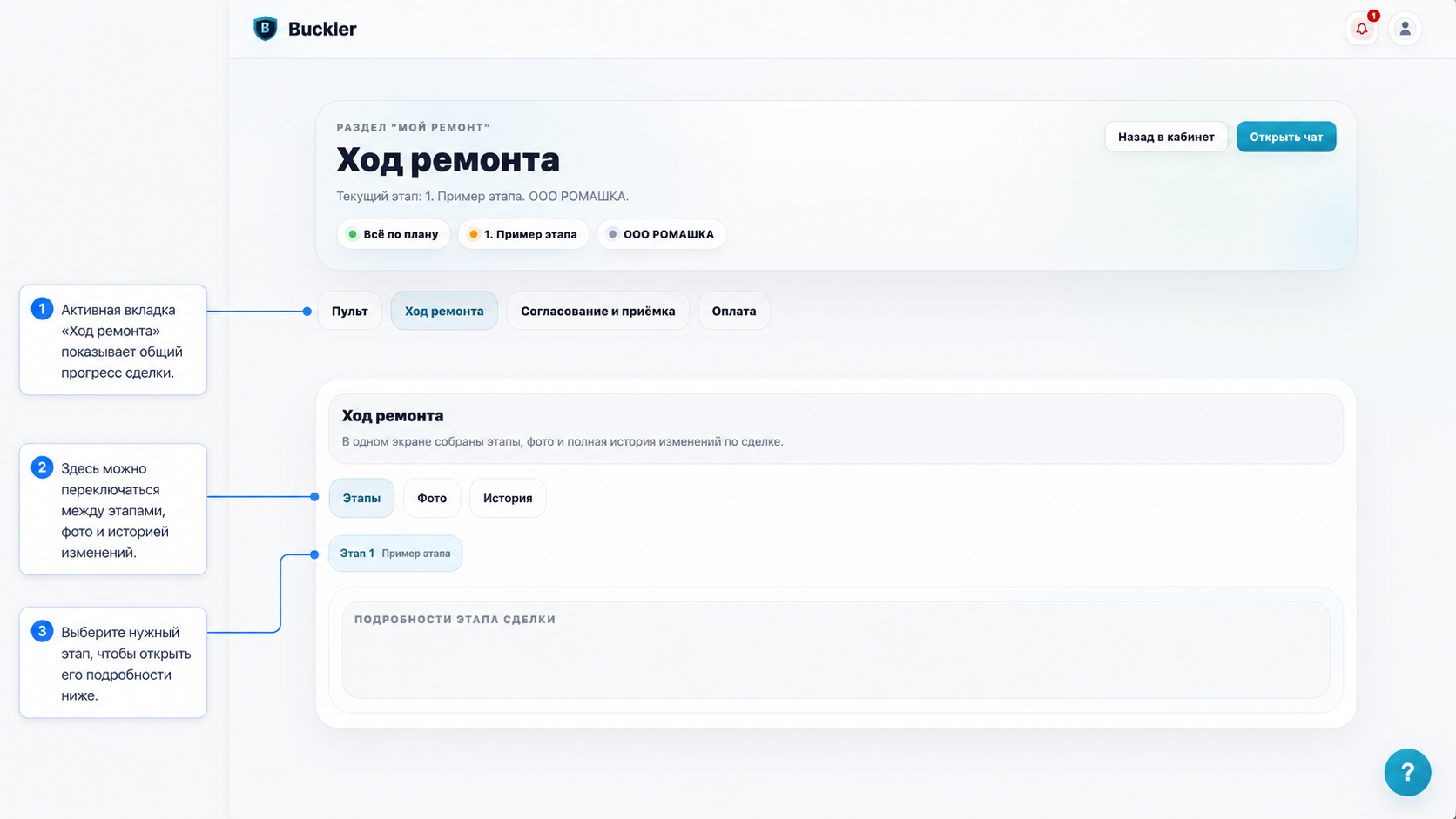
Вкладка «Ход ремонта»
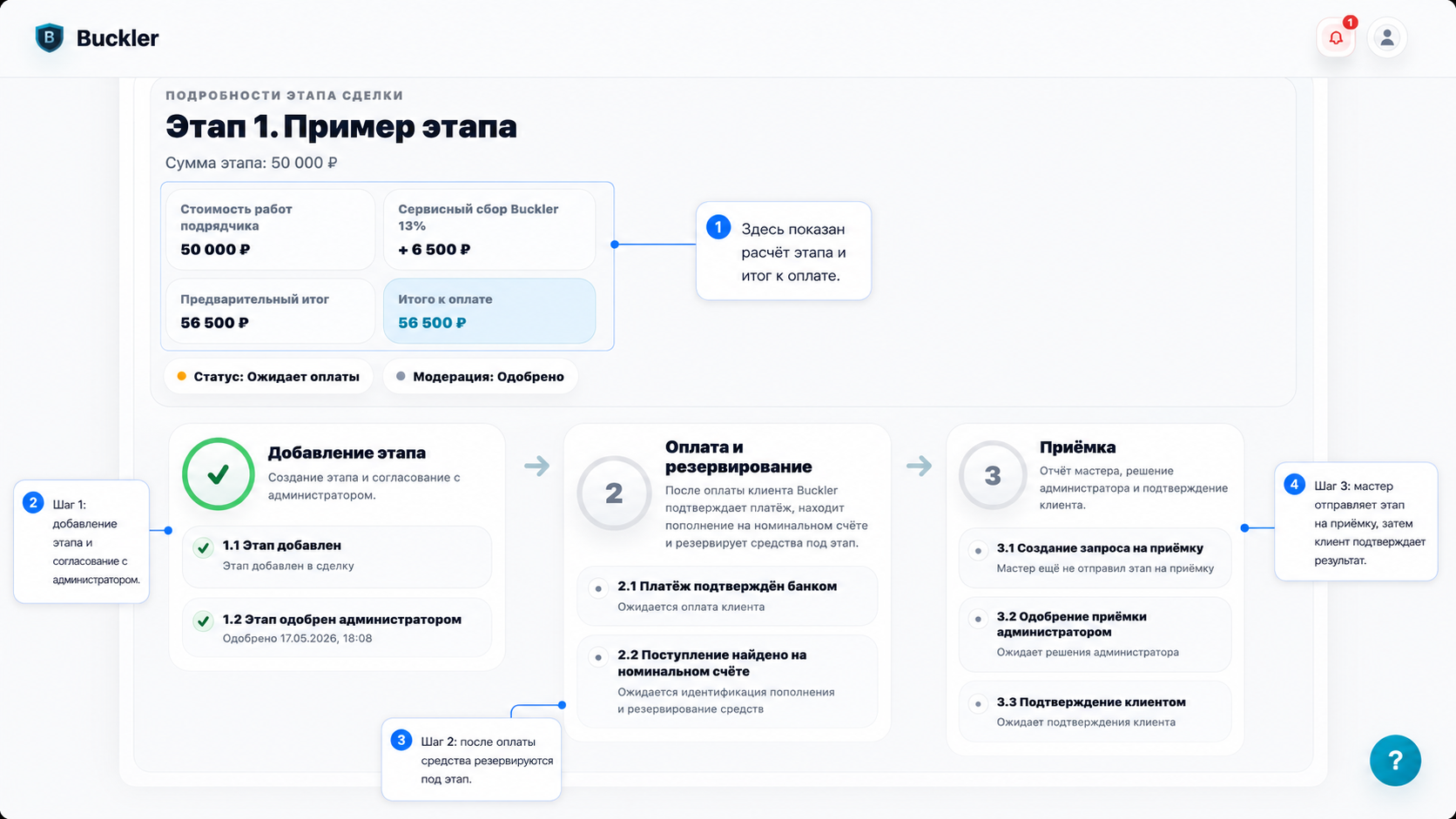
В этом разделе исполнитель видит путь каждого этапа: от добавления и заморозки средств до приёмки и выплаты.
Используйте вкладку «Ход ремонта», чтобы быстро проверить, на каком шаге находится текущий этап, какие действия уже выполнены и какие подтверждения ещё ждут клиента или Buckler.
 Открыть полностью
Отправка этапа на приёмку
Перед отправкой результата убедитесь, что описание этапа, фотографии и подтверждающие файлы загружены в сделку.
В заявке на приёмку подробно опишите выполненные работы, приложите фото, видео и документы, чтобы клиенту было проще принять этап без дополнительных уточнений.
Замечания клиента и видеопросмотр
Если клиент отправил замечания или запросил видео, отвечайте по существу и показывайте именно тот участок ремонта, о котором идёт речь.
Лучше сразу привязывать ответ к конкретному замечанию или запросу видеопросмотра, чтобы в истории сделки осталось понятно, что именно было исправлено или показано повторно.
Дополнительные работы
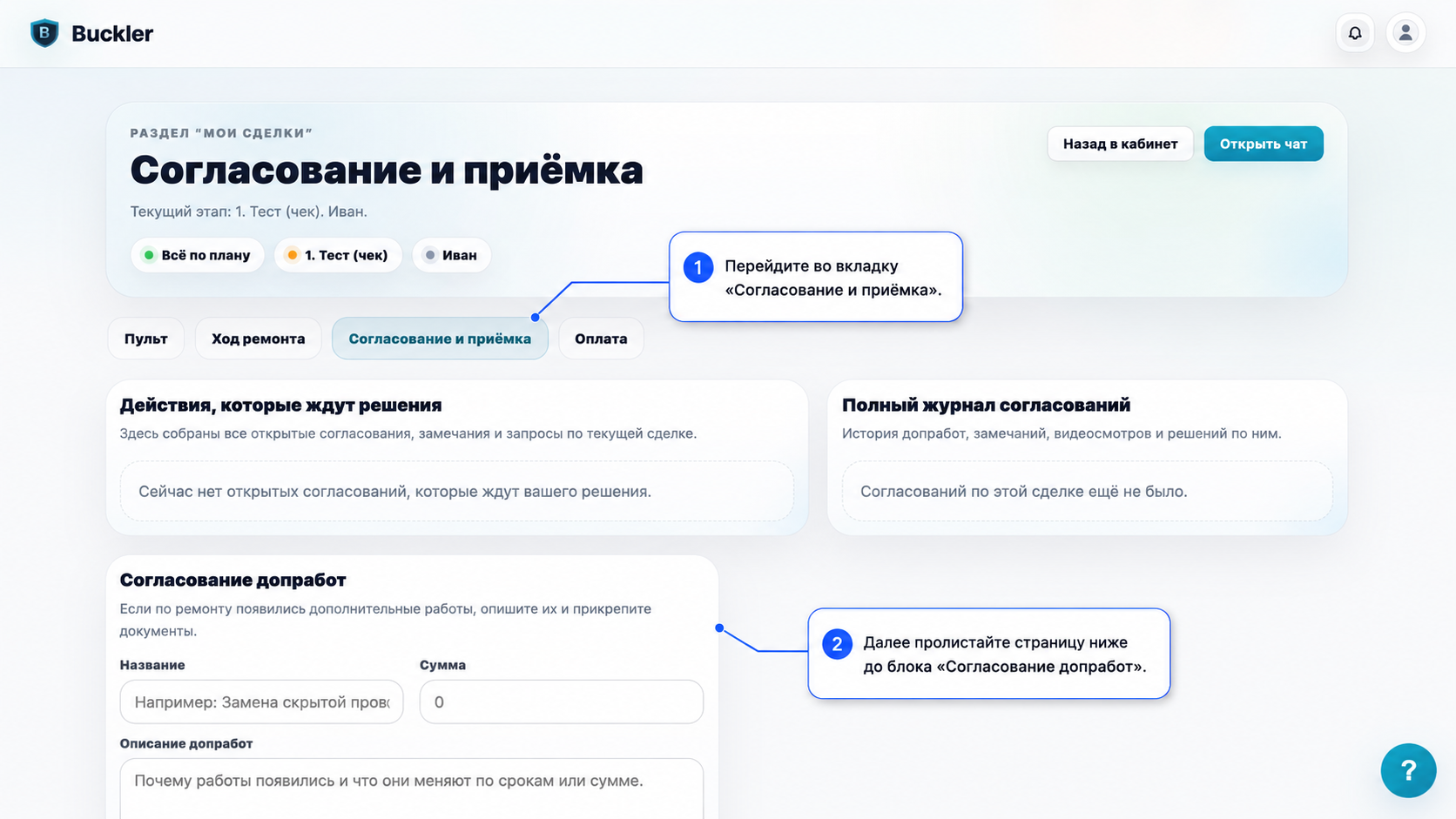
Новые работы, которые появились после старта этапа, нужно согласовывать до начала выполнения.
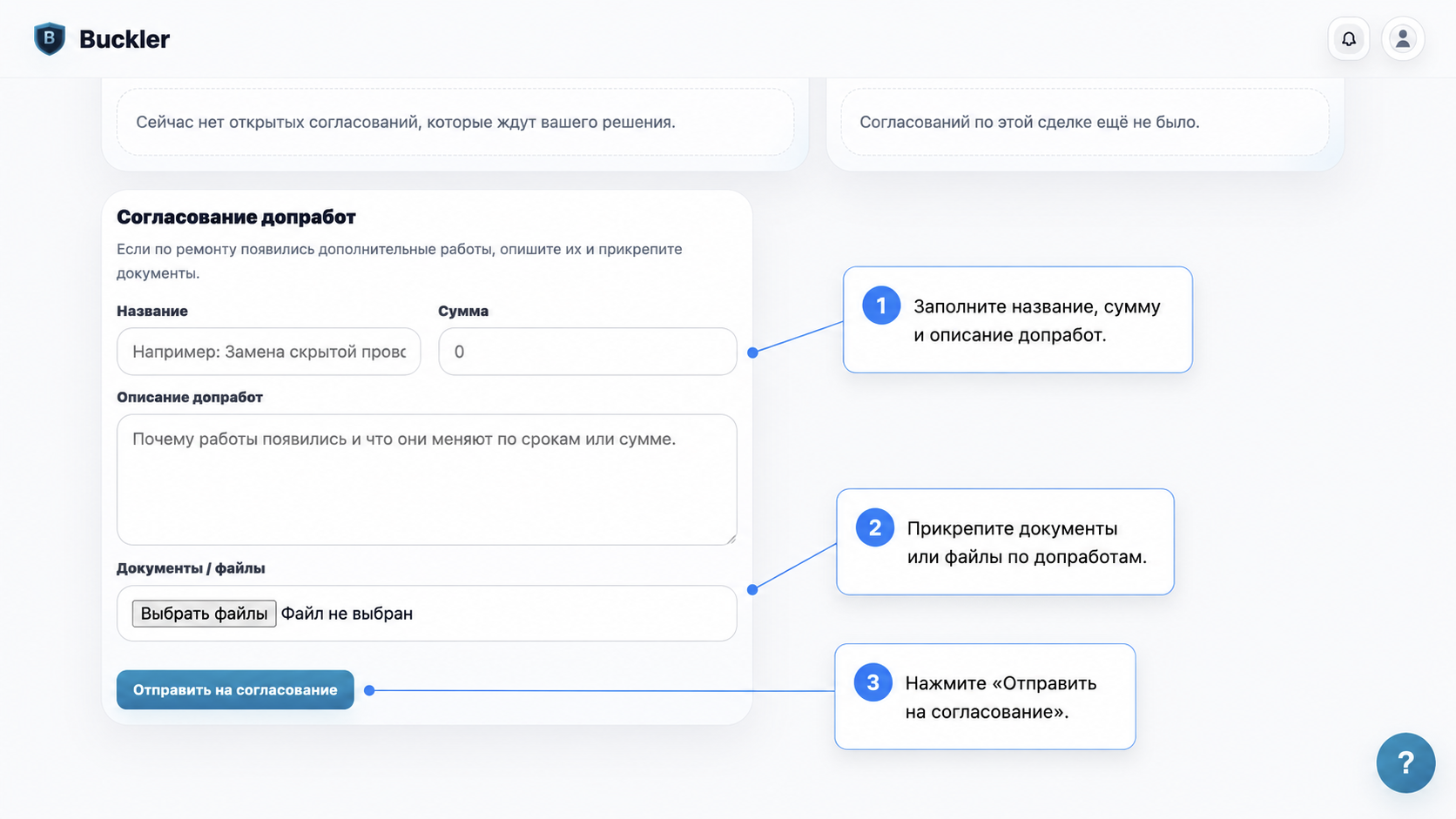
В форме дополнительных работ указывайте название, сумму, причину, комментарий и прикладывайте подтверждающие файлы. Так клиент видит, за что именно предлагается доплата.
 Открыть полностью
Повторная отправка результата
Если клиент вернул этап на доработку, важно корректно закрыть замечания и повторно отправить обновлённый результат.
После исправлений загрузите фото/видео и повторно отправьте результат на проверку.
Вкладка «Оплата»
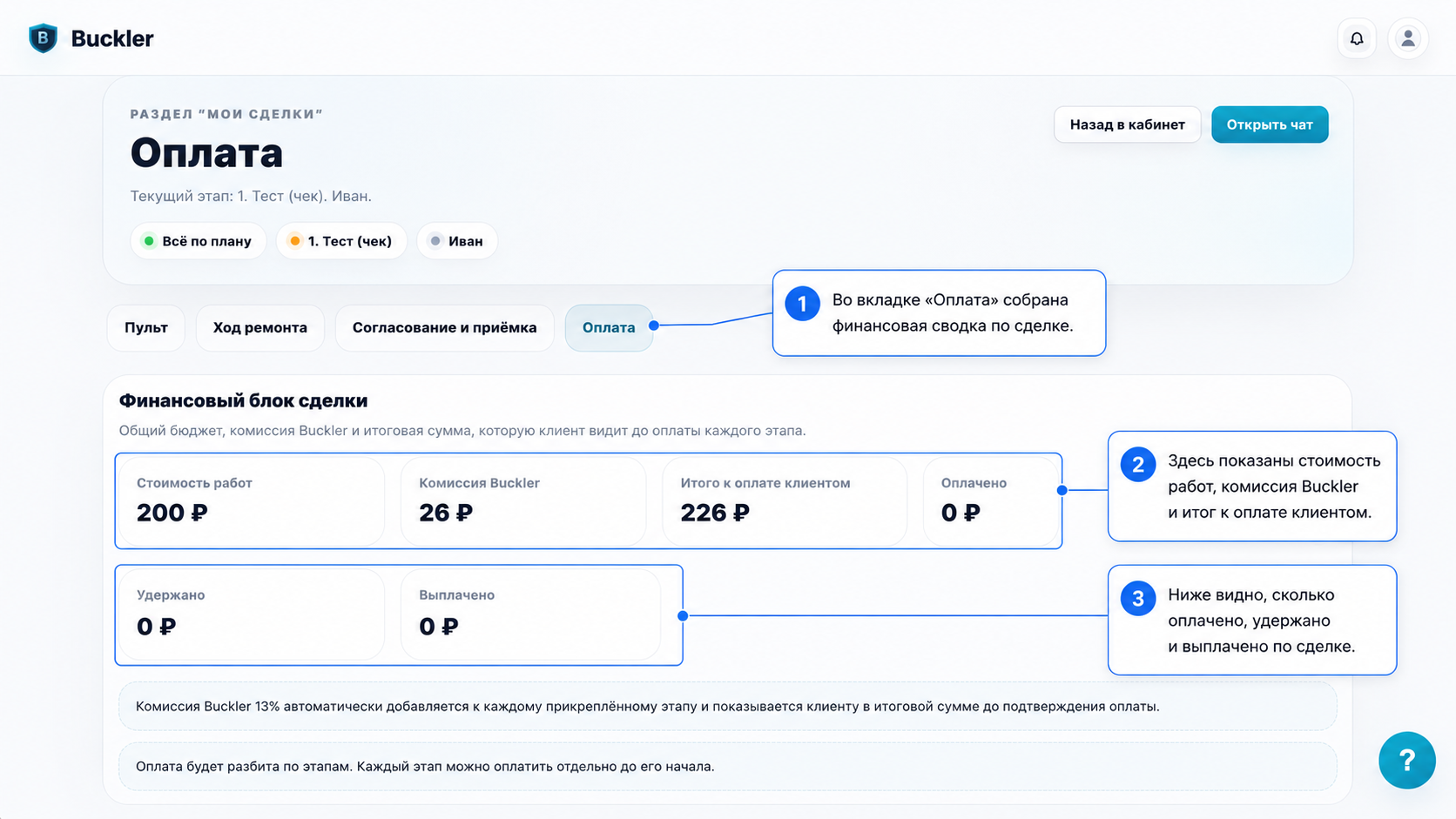
Исполнителю важно смотреть не только бюджет сделки, но и фактический статус оплаты каждого этапа.
Перед тем как ожидать выплату, проверьте сумму этапа, удержания, комиссию Buckler 2,9% и текущий статус платежа. Все расчёты по безопасной сделке проходят только по счёту через Buckler, поэтому именно в этой вкладке видно, что уже подтверждено и что ожидает следующего действия.
 Открыть полностью
Правила работы через Buckler
Безопасная сделка продолжает действовать только тогда, когда ключевые действия фиксируются внутри платформы.
Не уводите оплату, документы и важные договорённости во внешние мессенджеры. Чем полнее история внутри Buckler, тем спокойнее проходит приёмка и тем проще решать спорные вопросы. Если по этапу запрашивается выезд независимого оценщика, инициатор делает депозит 10 000 ₽, а сам статус и ожидаемое действие отображаются внутри Пульта ремонта.
Документы, уведомления и поддержка
Эти три блока помогают исполнителю не терять историю по сделке и быстро реагировать на новые события.
13.1 Документы
В документы сделки загружайте договоры, сметы, акты, фотофиксацию этапов, видео, приложения и подтверждения по дополнительным работам.
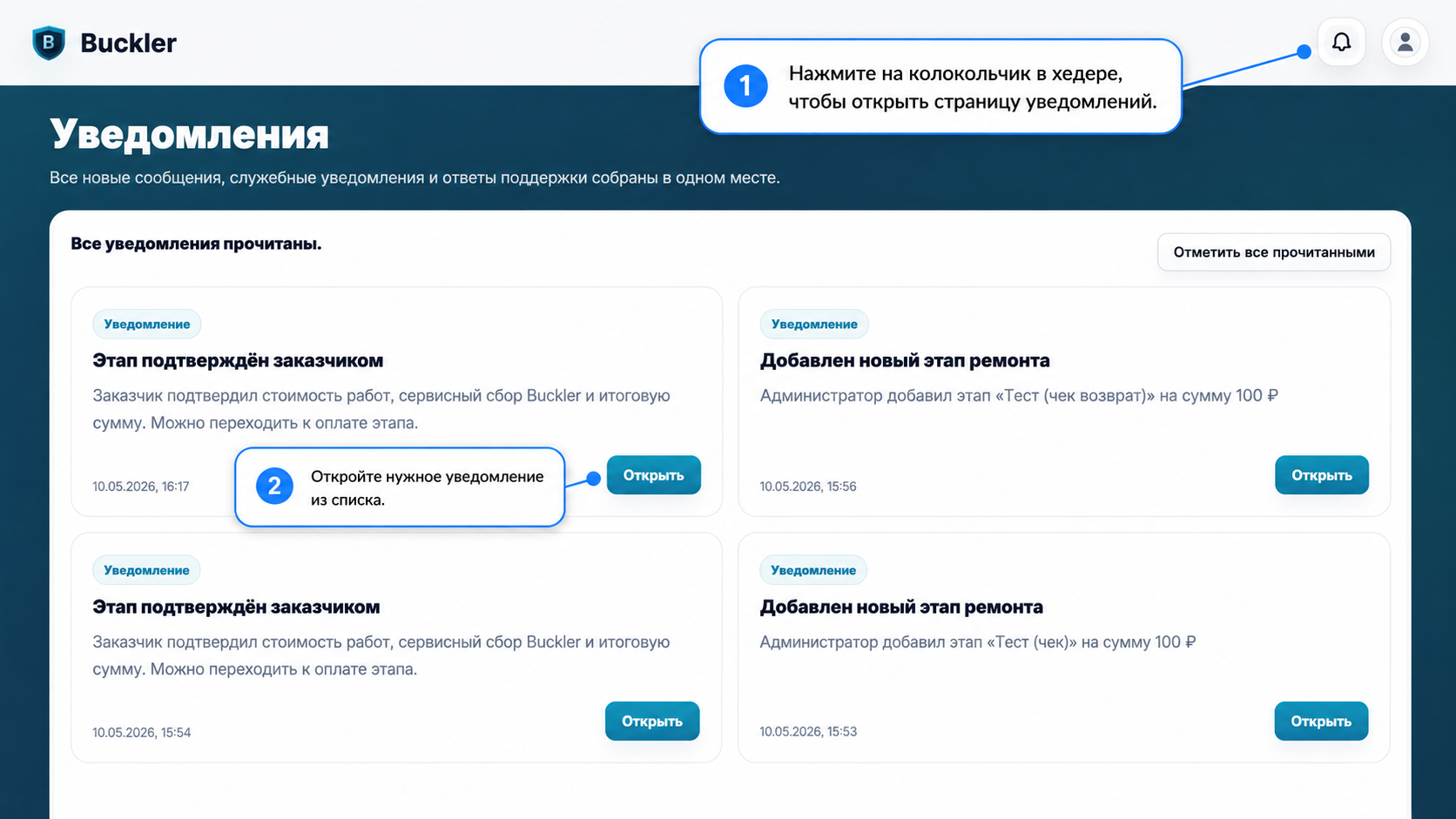
13.2 Уведомления
Если уведомлений много, отмечайте прочитанные, но не игнорируйте новые статусы.
13.3 Поддержка
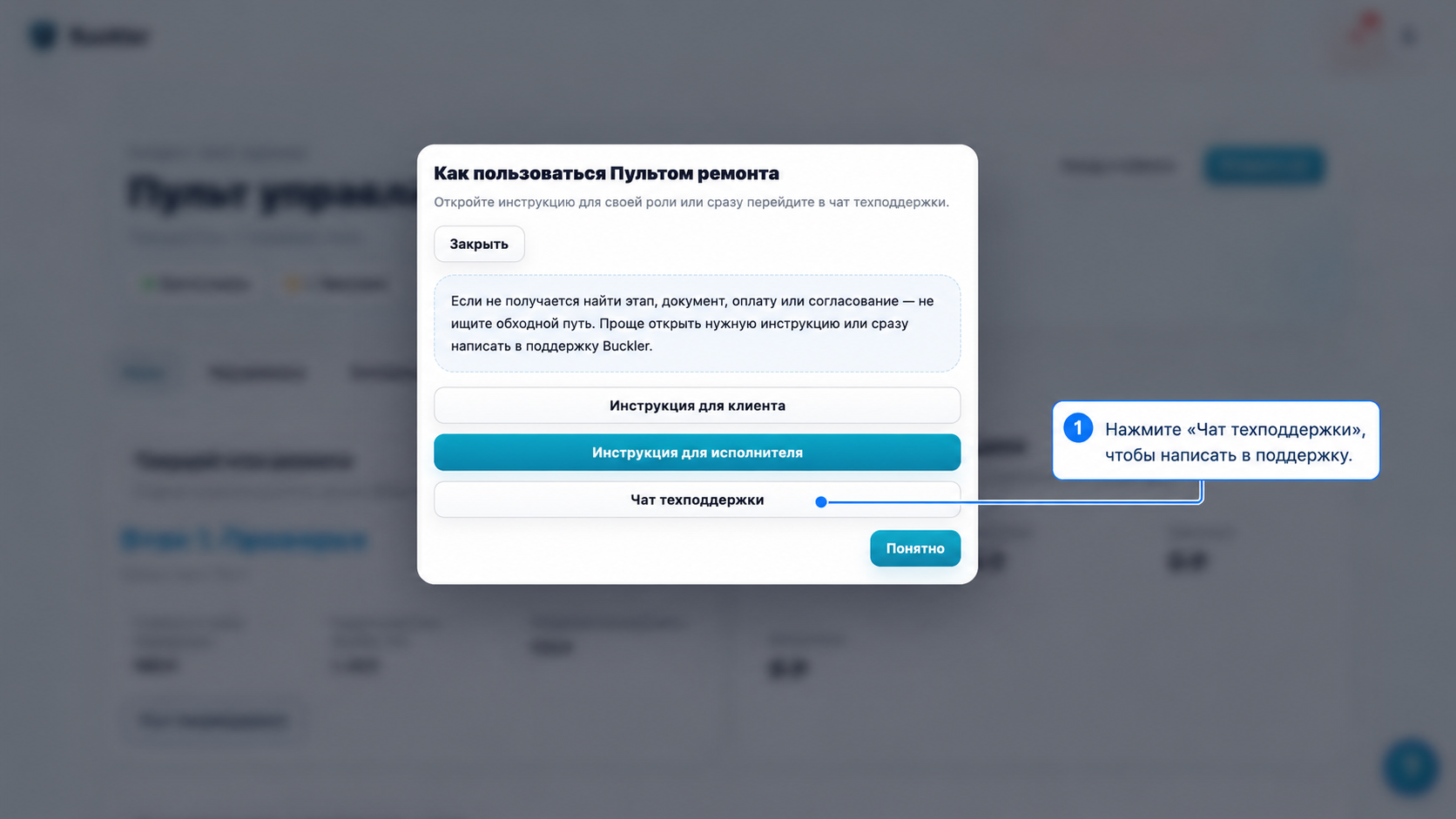
Если не загружается файл, не работает кнопка или по сделке возникла спорная ситуация, пишите в поддержку Buckler с кратким описанием проблемы и номером сделки.
 Открыть полностью
 Открыть полностью